Das Ersetzen einer Festplatte im Notebook durch eine Neue ohne alles neu installieren zu müssen ist an sich einfach. Komplexer wird es, wenn Opencore als Bootloader verwendet wird und Windows 11 sowie MacOS auf der GLEICHEN Disk installiert wurden. Wenn man aber gut vorbereitet ist und alle wichtigen Schritte befolgt, ist das duplizieren bzw. ersetzen der alten Disk durch eine neuere überhaupt kein Problem.
Vorbereitung:
- Mehrere USB Sticks erstellen. 1x Windows 11 setup, 1x MacOS setup, Windows live (PE), Opencore von USB – 4 USB Sticks also
- Komplettsicherungen beider Systeme (Windows + MacOS). Windows sichere ich nur noch mit Drive Snapshot. MacOS wird mit Time Machine gesichert. Dazu habe ich mir extra eine externe 128GB SSD mit 2 Partitionen eingerichtet. 1x ExFAT und 1x für Time Machine. Hier liegen jeweils die Systemsicherungen, die später für’s recovery verwendet werden.
- Test Boot vom Opencore Boot Stick, ob auch erfolgreich gebootet werden kann. Die Opencore config wird logischerweise von der EFI Partition der original Disk verwendet.
In meinem Fall sollte einfach die etwas langsame 512er NVMe SATA SSD gegen eine deutlich schnellere echte 512er NVMe SSD ersetzt werden. Mehr Platz brauche ich auf dem Lenovo L390 nicht. Grob wird die SSD in 3 Partitionen aufgeteilt. 2x 120GB für Windows und MacOS und 256GB ExFAT für Daten.
Los geht’s:
Rote Schrift sind Aktionen unter Windows, blaue unter MacOS
- Die neue SSD wird verbaut und wir starten nur mit dem Windows 11 installations Boot Stick. Nachdem der Windows Setup Startbildschirm erscheint, drücke ich shift+F10 und starte diskpart um die neue SSD mit einem „clean“ Befehl von allen „Altlasten“ zu befreien.
- Im Windows Setup wizzard wird dann die leer gelistete SSD als Installations Target verwendet um Windows darauf zu installieren. Wichtig: Sobald der 1ste Restart erfolgt, wird NICHT Windows von der SSD gestartet, sondern vom Windows PE Live System, welches auf dem vorbereiteten USB Stick liegt.
- Unter Windows PE schließe ich dann die externe SSD mit meiner Drive Snapshot Datensicherung an und starte einfach die „snapshot.exe“ von Drive Snapshot. Mit „Restore Disk from File“ wird das zuvor erstellte Image ausgewählt und auf die Windows System Partion der im Laptop verbauten SSD zurückgespielt. Meine System Images sind immer ~50GB groß und so ist das Recovery in ~5min erledigt. Windows PE herunterfahren.
- Jetzt wird überprüft, ob mein altes zuvor gesichertes Windows auf der neuen SSD erwartungsgemäß läuft und erfolgreich starten kann. Es wird ohne USB Sticks ganz normal Windows gebootet.
- Nachdem ich mich erfolgreich wieder unter meinem restaurierten Windows angemeldet habe, wird die SSD um partitioniert.
- Als erstes verkleinere ich die Windows Systempartition auf ~120GB.
- Dann lege ich eine partition ohne LW Buchstabenzuweisung „ExFAT“ für das später zu installierende MacOS mit ~120GB an.
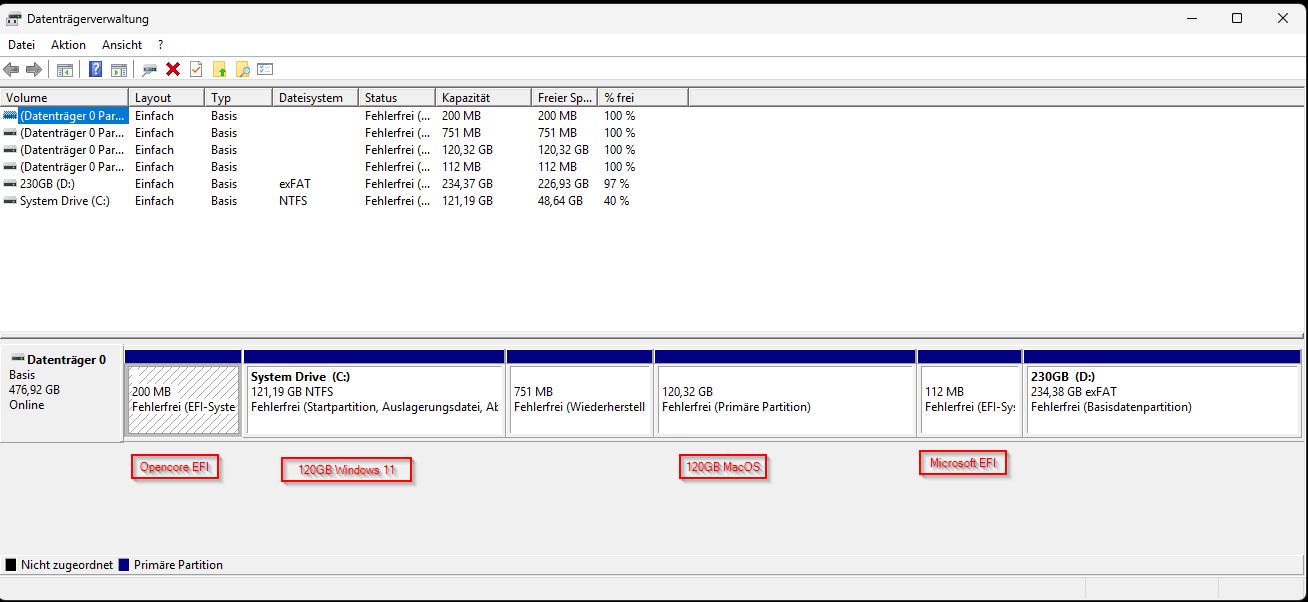
- Eine weitere Partition mit 100MB und FAT32 (ohne LW Buchstaben) wird angelegt, die noch in System EFI konvertiert wird. Wir brauchen also 2 EFI Partitionen! Eine für Opencore und eine für den Windows Bootloader.
- Nun sollten noch ~250GB übrig sein, den ich als ExFAT Daten Partition mit zugewiesenen LW Buchstaben nutze.
- Diskpart wird gestartet, hier wird mit „sel part x“ die 100MB FAT32 Partition ausgewählt und mit „set id=c12a7328-f81f-11d2-ba4b-00a0c93ec93b override“ als EFI Partition gesetzt.
- Windows wird nun heruntergefahren um vom OpenCore USB Stick neu zu starten
- Wird vom Opencore USB Stick gestartet muss natürlich auch der MacOS setup Stick eingesteckt sein, damit man MacOS installieren kann. Es wird als MacOS vom Stick gestartet.
- Im grafischen Hauptscreen der MacOS Installation wird zuerst das Festplattendienstprogramm gestartet, um die zuvor unter Windows angelegte 120GB ExFAT mit einem MacOS gängigen Format zu formatieren. Gäbe es diese Partition so nicht, ist es nicht möglich eine neue bzw. zusätzliche Partition im grafischen Tool anzulegen. Das ginge sicher auf der shell, was mir aber zu kompliziert ist.
- Nachdem also die 120GB Partition mit APFS oder HFS+ formatiert wurde, kann dann auch endlich MacOS installiert werden. Das dauert dann etwas mit diversen reboots, bei denen logischerweise immer zuvor vom Opencore USB Stick gebootet werden muss.
- Im Abschluss der MacOS Installation wird dann noch das zuvor erstellte Time Machine Backup zur Wiederherstellung des MacOS Systems verwendet. Nach einem weiteren Reboot sollte dann auch das MacOS das alte gewohnte sein und man kann sich ganz normal anmelden.
- Jetzt wird die erste EFI Partition auf der SSD gemountet auf der die Windows EFI Informationen liegen. Das geht am besten und einfachsten mit dem mount Tool vom Opencore Configurator für MacOS.
- Der wichtige Teil: der Ordner EFI der auf der 1sten EFI Partition liegt wird jetzt auf das ExFAT 250GB Daten Laufwerk kopiert bzw. gesichert. Das muss unter MacOS oder auch WinPE passieren, nicht unter Windows 11!
- Wir machen einen restart und booten nun wieder in’s Windows. Das kann sowohl über Opencore als auch nativ „Windows Bootmanager“ erfolgen.
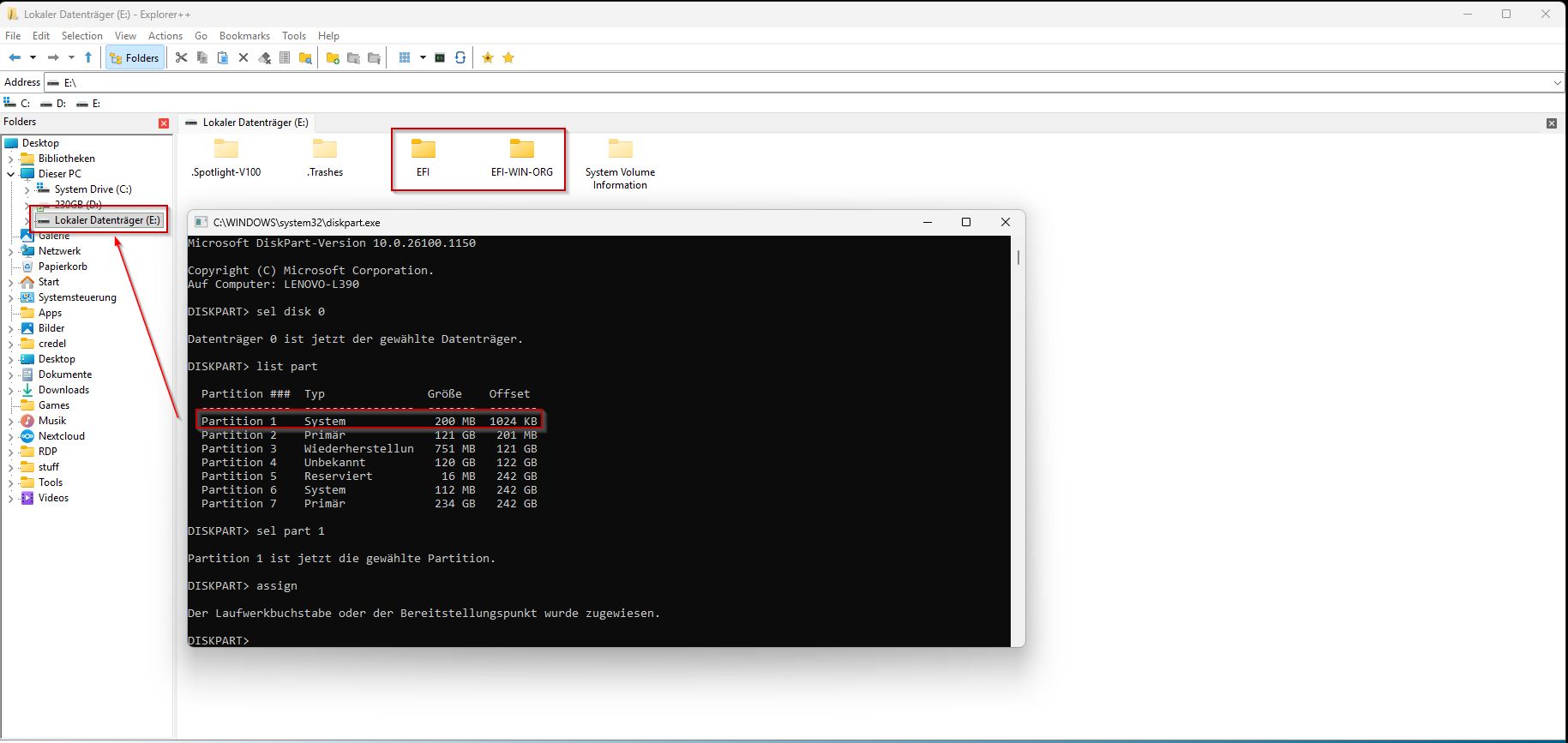
- In Windows starten wir mal wieder diskpart und wählen mit „sel part x“ die 2te EFI Partition aus, um mit „assign“ einen LW Buchstaben zuzuweisen.
- Als nächstes kopiert man jetzt den zuvor auf die 250GB ExFAT gesicherten EFI Ordner auf die 2te EFI Partition. Das geht am besten mit der freeware Explorer++. Nicht jedoch mit dem Windows Explorer.
- Nachdem das passiert ist, wird ein restart ausgeführt und vom Opencore USB Stick gebootet. Opencore listet jetzt 2x Windows zur Startauswahl, weil es 2 EFI Partitionen mit dem Microsoft Bootloader gibt.
- Wir starten jetzt aber MacOS!
- In MacOS wird wieder die 1ste EFI Partition gemountet und geöffnet. Hier wird der darin enthaltene Ordner „EFI“ nach z.B. „EFI-WIN-ORG“ umbenannt. Den könnte man auch löschen und/oder sichern. Seit Windows 11 25H2 wird aber anstatt einer 100MB eine 200MB EFI Partition initial angelegt, die genug groß ist, um auch größere Opencore Installationen zu beherbergen. Außerdem wird der Ordner EFI von unserem Opencore USB Stick auf die EFI Partition kopiert, damit wir von jetzt an den Opencore Bootloader von der SSD starten können und den USB Stick überflüssig machen, was mit einem erneuten restart geprüft wird.
- Noch einmal booten wir vom Stick und führen einen NVRAM reset im Opencore Menü aus um danach sofort in’s BIOS vom Laptop zu gehen.
- Im BIOS vom Lenovo sollte kein Windows Bootmanager mehr als Bootoption gelistet sein. Als 1stes Bootmedium wird die interne NVMe SSD eingestellt, gesichert und neu gebootet.
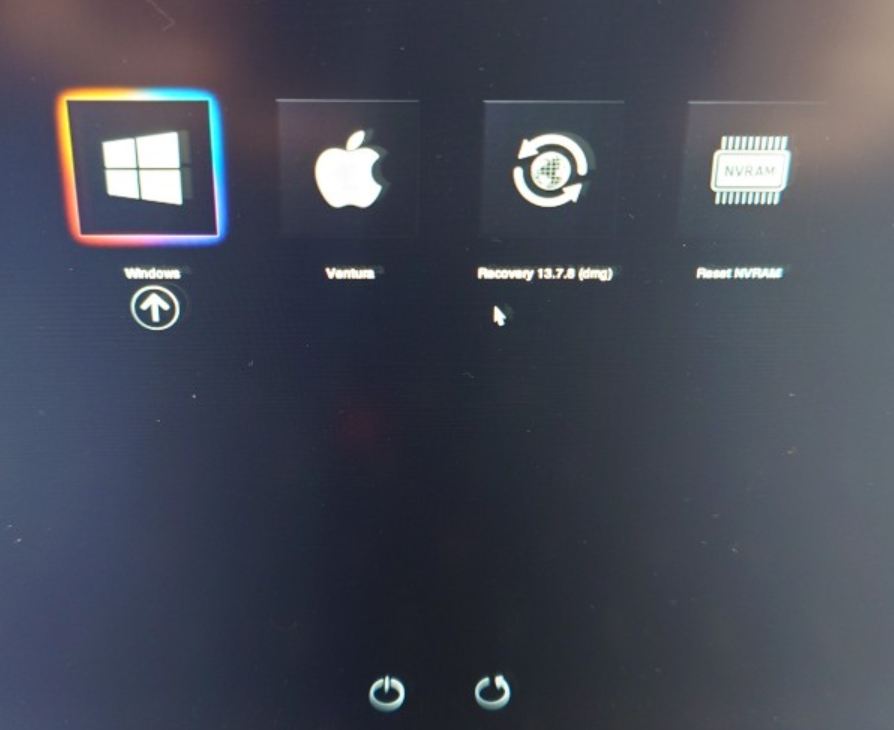
- Ist alles richtig gemacht worden, sollte sich der Opencore Bootloader präsentieren, der sowohl Windows als auch MacOS als Systeme anbietet.
Hintergrund, warum eine 2te EFI Partition nötig ist:
Wenn nur eine EFI Partition für Opencore und Windows verwendet wird, was auch geht, gibt es einen blöden Nebeneffekt. Sobald unter Windows ein großes Update installiert wird, wird der Inhalt der EFI Partition wohl immer überschrieben, was der Opencore Bootloader ziemlich doof findet, weil der denn einfach weg ist. Seit dem es eine 2te EFI Partition nur für Windows gibt, wird wohl auch nur die von Windows verwendet und die EFI Partition für Opencore in Ruhe gelassen.
Hier noch ein screen der angelegten Partitionen auf meiner SSD:
ein weiterer Screen vom Explorer++ und gemouteter 1ster (opencore) EFI Partition:
Bevor sich jemand die Mühe macht, auf eigene Faust so ein Multiboot System mit Opencore aufzusetzen oder die Disk zu klonen……dann verwendet, auch um Zeit zu sparen und Nerven zu schonen, besser diese Anleitung.