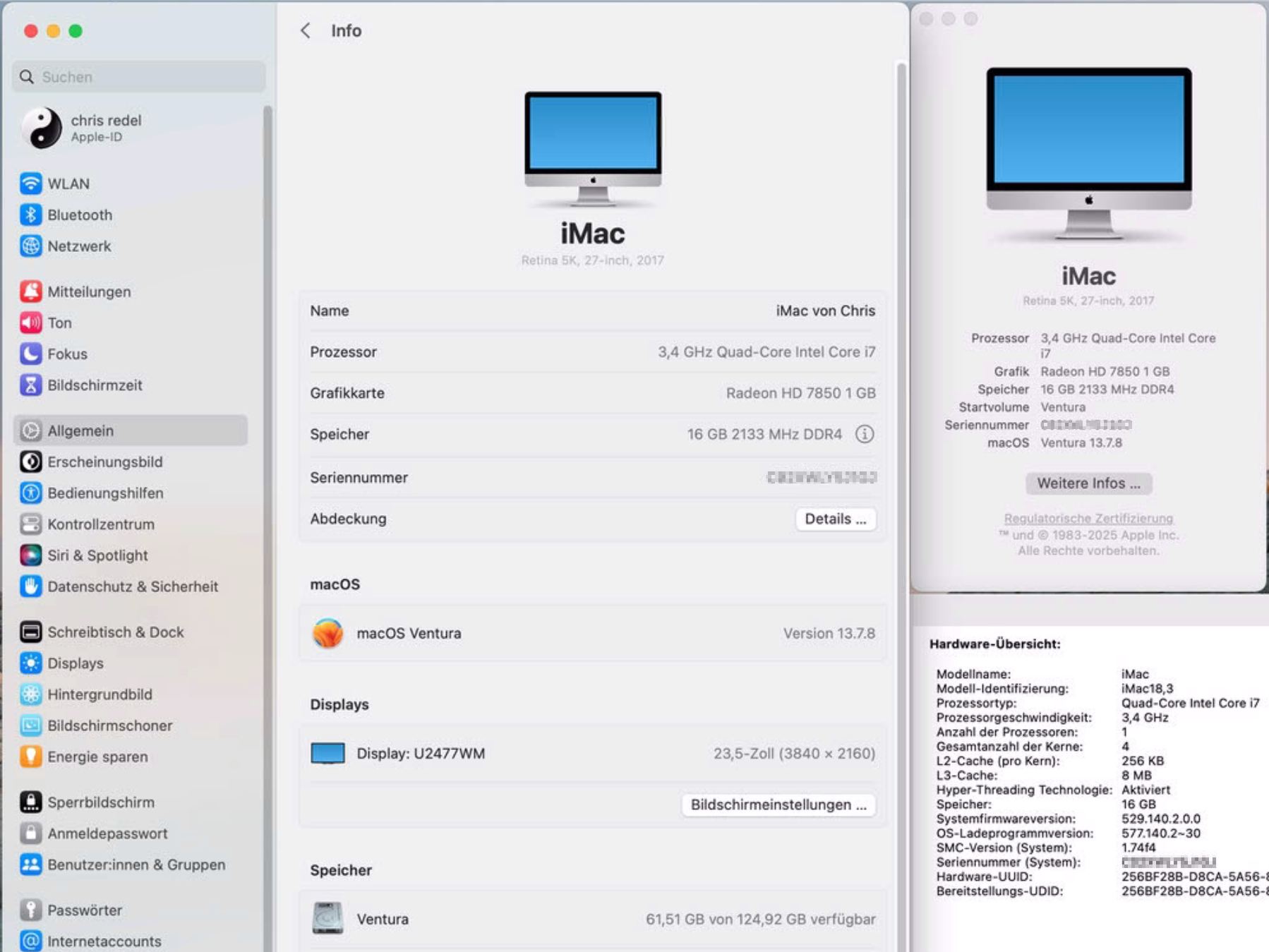
Ich spiele gerne mit kleineren Herausforderungen herum. In diesem Fall sollte ein PC mit einem (schon etwas älteren) ASR-H170A-X1 Mainboard, i7-6700 (65W), 16GB DDR4 RAM, AMD Radeon HD 7850 (1GB), BT USB Stick von ASUS und ASUS WLAN Karte mit Ventura installiert werden. Damit Ventura überhaupt mit der alten HD 7850 zurecht kommt, muss der Opencore Lagacy Patcher installiert werden. Das Mainboard könnte zwar auch die Intel HD 530 CPU Grafik zu Verfügung stellen, was mit Windows überhaupt kein Problem ist, unter MacOS habe ich es aber nicht geschafft, den einzig auf dem Board zur Verfügung stehenden DVI Port zu einer Bildschirmausgabe zu bewegen, weswegen ich zur alten Radeon griff. Bis Monterey war es kein Problem die Grafikhardware zu verwenden. Nach einigem Aufwand lief dann aber alles einwandfrei, wie ich es mir gewünscht habe und am Ende sieht dann die Systemübersicht so aus.
Vorbereitung:
Idealerweise hat man sich auf dem PC, der als iMAC fungieren soll, ein weiteres Betriebssystem auf einer extra Disk installiert. In meinem Fall ist das Windows 11. Das hat den Vorteil, dass man es etwas einfacher hat verwendete Hardware besser zu identifizieren und auch zu prüfen, ob denn auch alles funktioniert. Von Windows aus lässt sich auch prima die config.plist von Opencore bearbeiten bzw. anpassen ohne die MacOS sowieso nicht starten könnte.
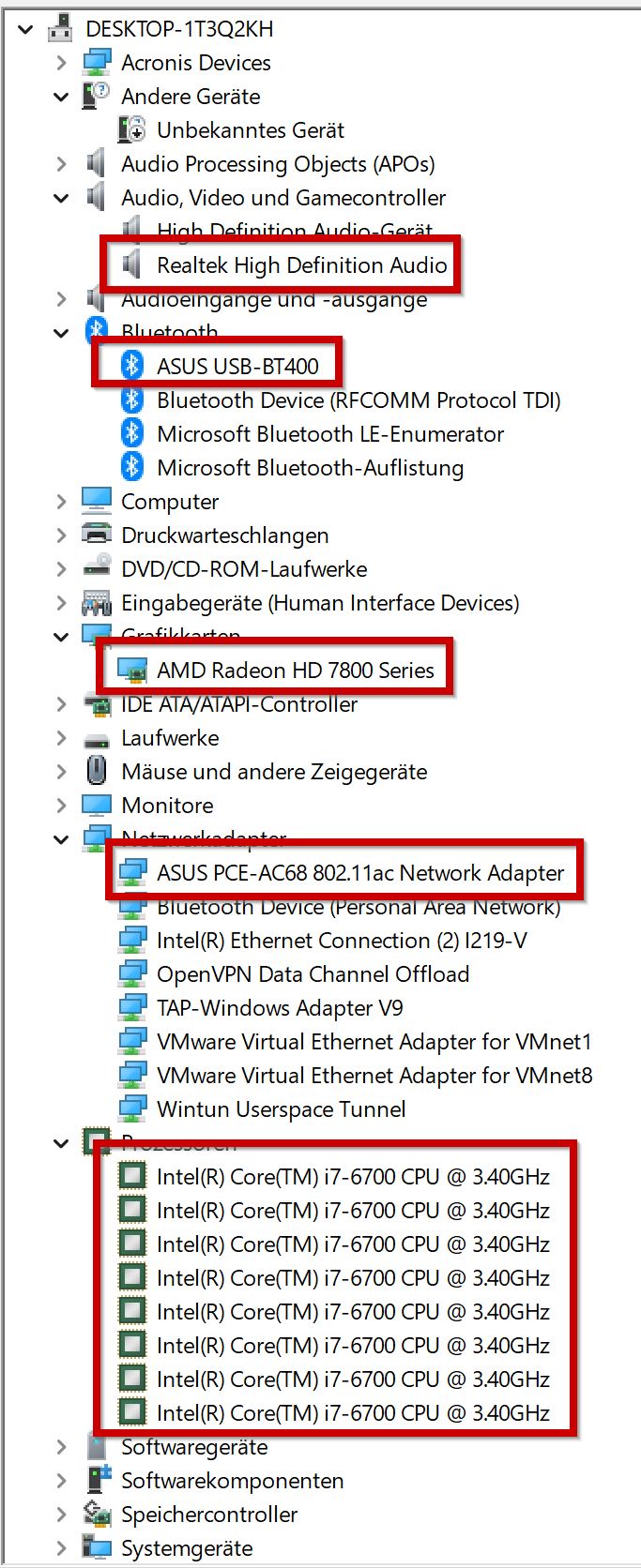
Es werden 2 USB Sticks benötigt. Ein kleinerer mit z.B. USB2 4GB für den Opencore Bootloader sowie ein größerer und schneller USB3 Stick mit der Ventura Installation. Da ich bereits diverse Mac’s zur Verfügung habe, konnte ich den Ventura setup Stick ganz einfach erstellen.
Damit das künftige MacOS auch ordentlich läuft, steht und fällt das Ganze mit der richtigen Opencore Config. Hier kann man viel Falsch machen, vor allem wenn man mit raten ohne zu verstehen versucht, die Konfiguration so anzupassen, dass es für die Hardware passt. Deswegen fängt man ganz einfach mit dem Grundsystem an und tastet sich sozusagen später Schritt für Schritt an spätere Anpassungen heran. Der Opencore USB Stick hat da enorme Vorteile, da eine EFI Partition nicht zwingend notwendig ist. Der Stick wird als nicht-GUID lediglich mit FAT32 formatiert und ein Ordner EFI wird angelegt, in dem dann Opencore abgelegt wird. Den Ordner EFI kann man dann sozusagen mit Revisionen klonen, sobald man eine Anpassung vorgenommen hat. EFI wird nach EFI.000, EFI.001 u.s.w. kopiert. Das wird so lange gemacht, bis am Ende eine ordentliche und funktionierende Opencore Konfiguration für das System zur Verfügung steht. Erst dann wird der EFI Ordner von USB Stick in die EFI Partition der mit MacOS installierten Disk übertragen. Läuft etwas schief und MacOS startet nicht mehr, kann dank mehrerer Revisionen einfach der EFI Ordner vom Stick gelöscht oder umbenannt werden und der letzte funktionierende EFI.xxx zurück nach EFI umbenannt werden.
In meinem speziellen Fall wusste ich, dass meine Hardware schon alt ist und ich mich mit einem iMAC18,3 zufireden geben will. Der native Support für meine Radeon HD 7850 endete mit Monterey. Ich wusste aber schon vorher, dass sich die Radeon mit MacOS 13 und dem OCLP betreiben lässt. Hier gibt es aber auch Hürden, die zu nehmen sind. SIP und AMFI müssen deaktiviert sein, ansonsten lässt sich später Ventura nicht mit dem Post-Install Root Patch verarzten.
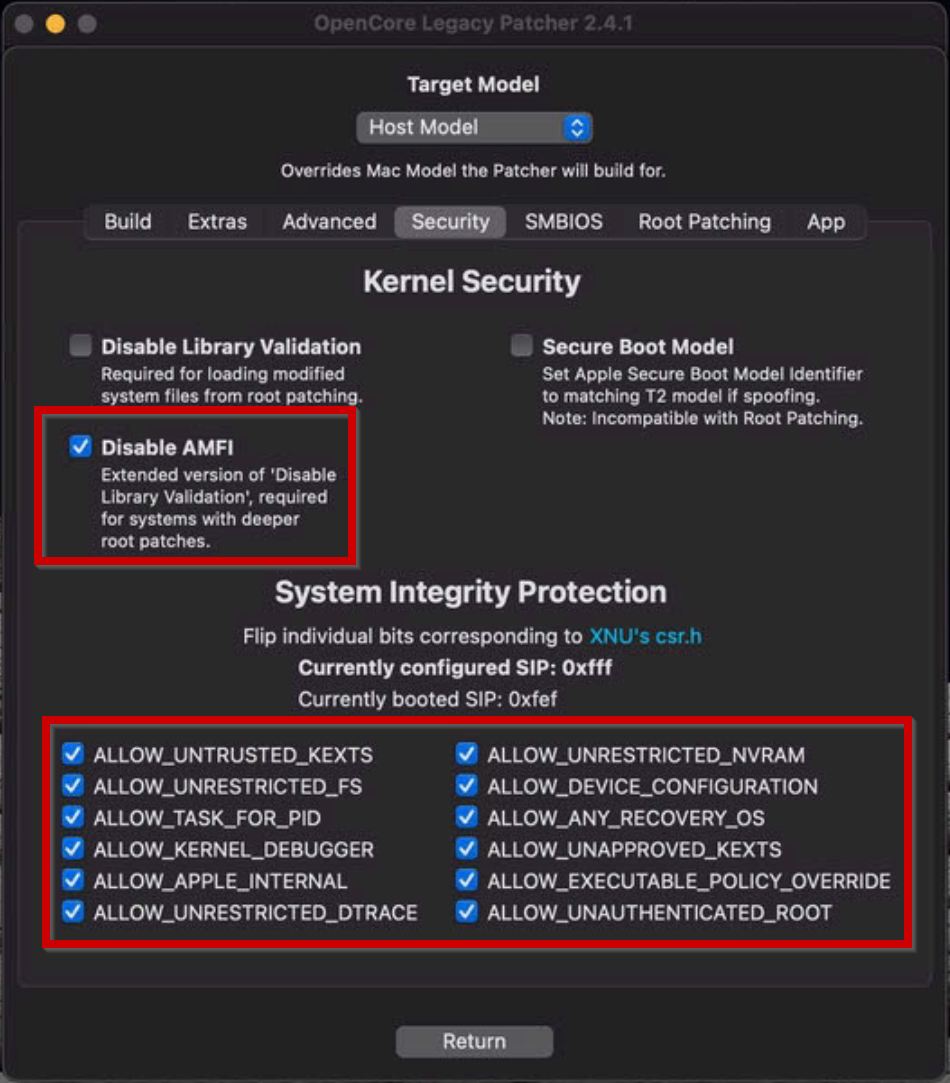
Folgende nötige Einträge in der OC config habe ich übernommen, damit sich der Post-Install Root Patch später unter Ventura nachinstallieren lässt.
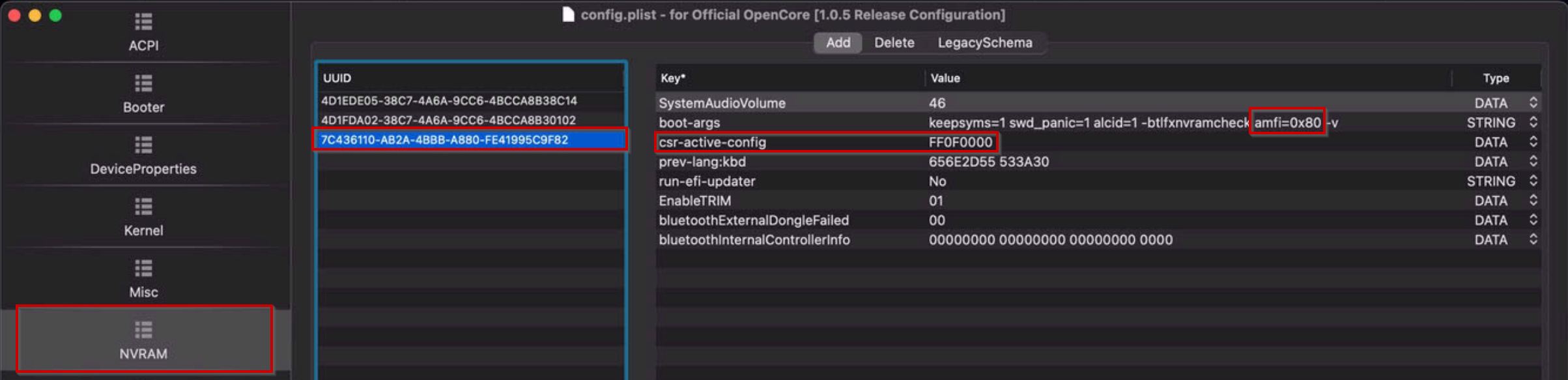
Etwas irritierend war, dass ich einen neuen USB Stick verwendet habe, um im OCLP Programm „Build and Install Opencore“ einen Extra Stick für Opencore zum booten erstellte. Zuvor kopierte ich aber noch meine config.plist sowie meine anderen nötigen Daten aus Kexts und Drivers. Jedenfalls konnte ich den „Post-Install Root Patch“ erst installieren, wenn ich erfolgreich SIP und AMFI deaktivieren konnte.
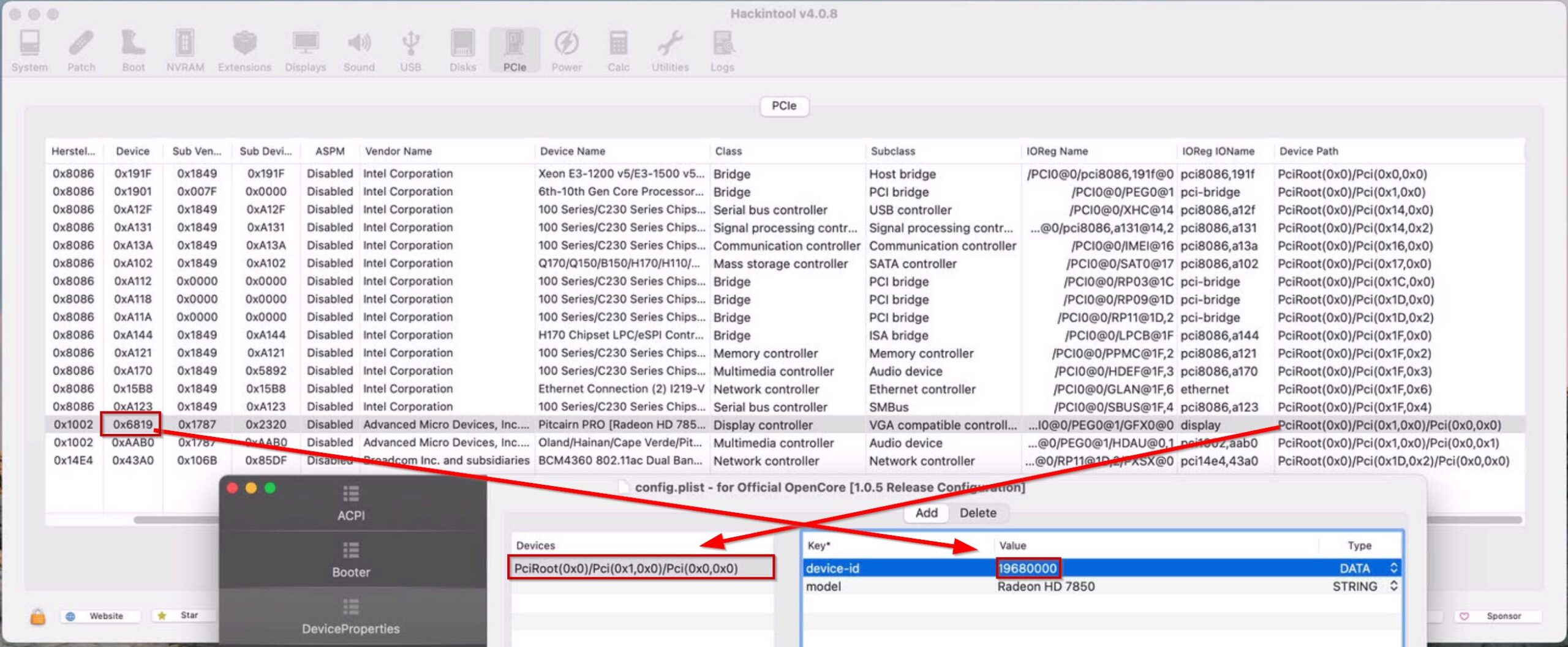
Damit die Radeon HD 7850 ordentlich erkannt wird, müssen in der config.plist auch Einträge gesetzt werden. Hierzu verwendet man am einfachsten Hackintool um den Device Path und die Device ID auszulesen und in der config.plist in der Sektion DeviceProperties einzupflegen. Die device-id wird sozusagen verdreht eingetragen. Aus 0x6819 wird 19680000.
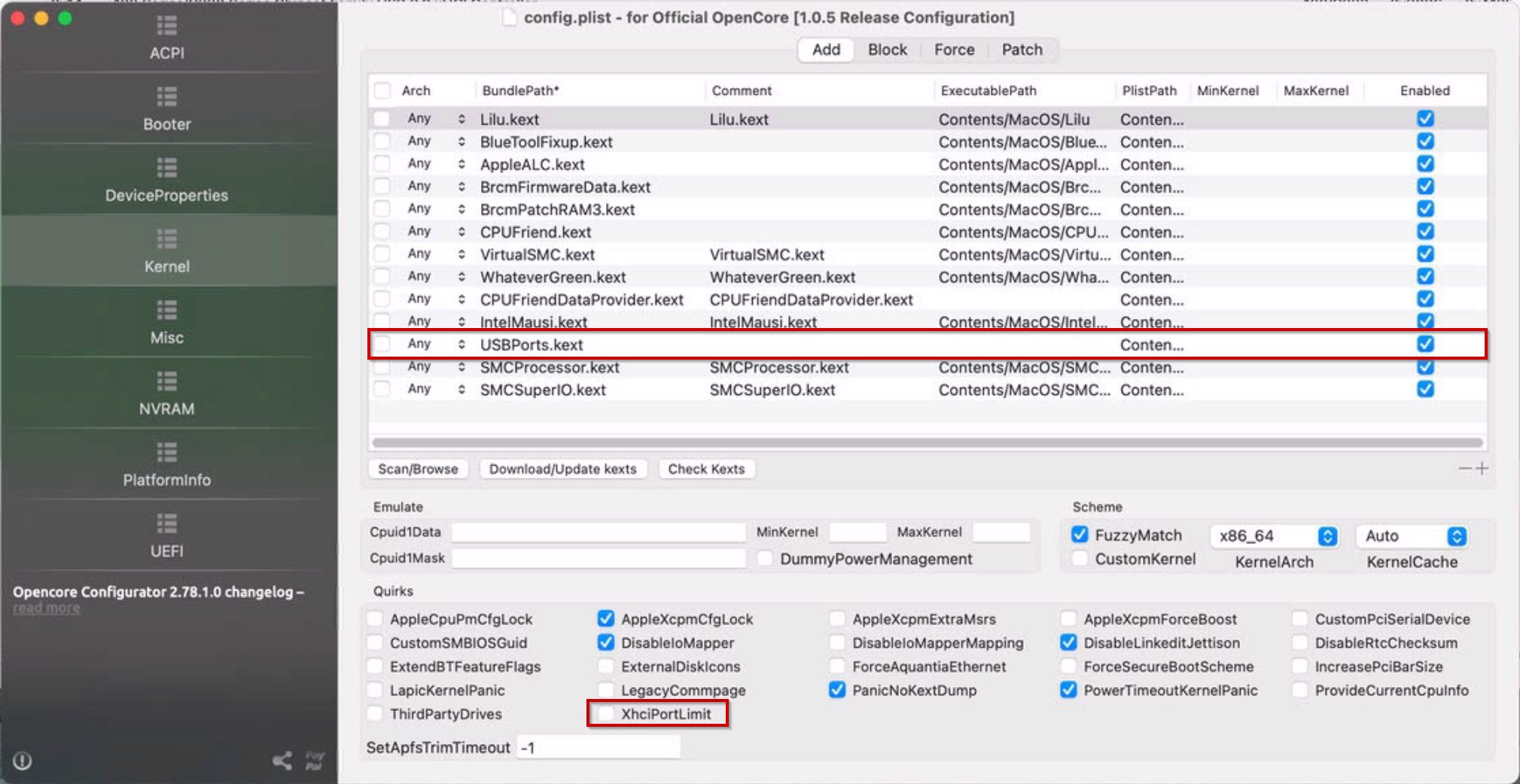
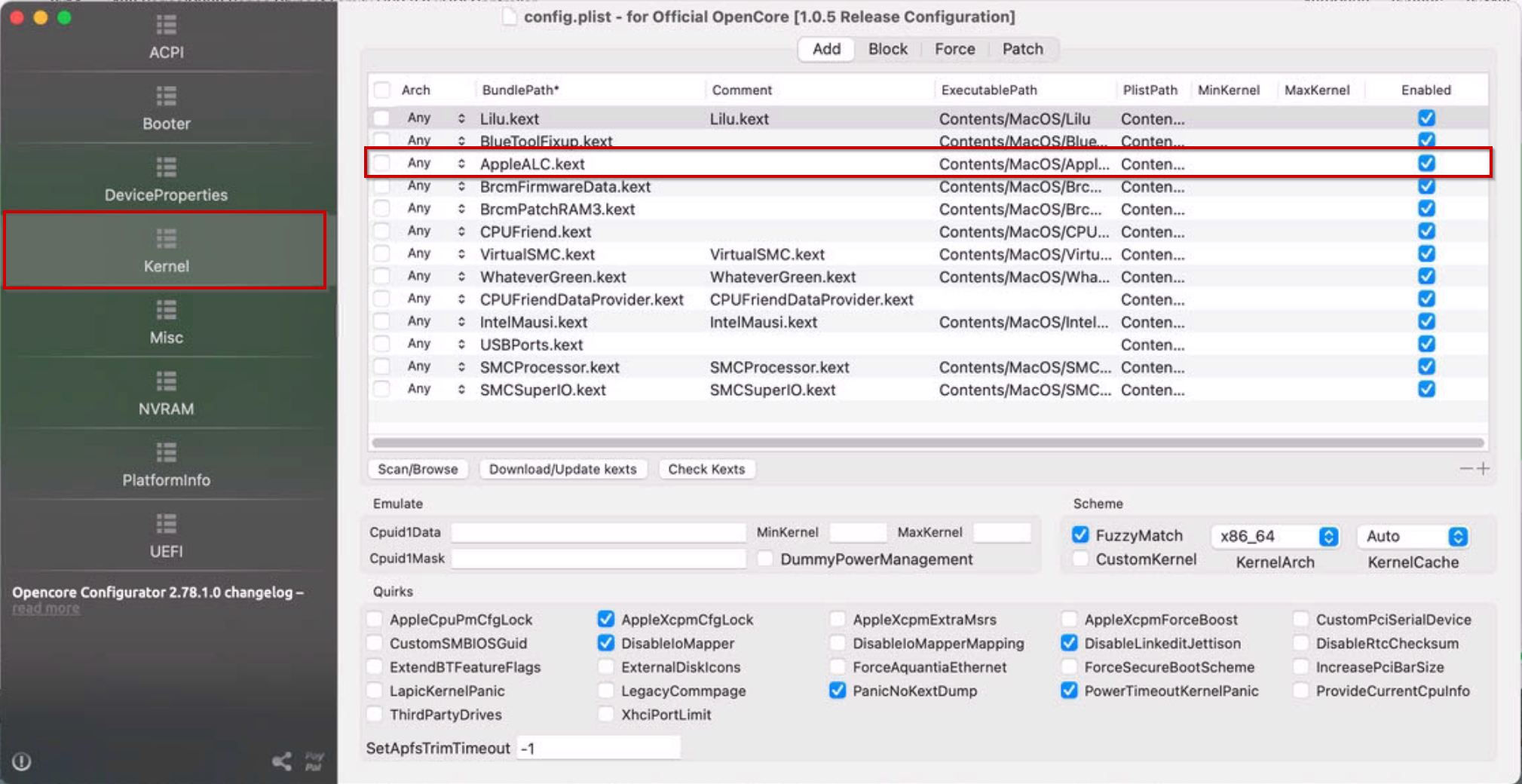
Damit die USB Port korrekt zugewiesen sind, erstelle ich eine USBPorts.kext mit Hackintool und lade diese Datei auch im Opencore in der Kernel Sektion. Dann kann ich auch XHCIPortLimit deaktivieren. Für die Ersteinrichtung sollte da ein Haken gesetzt sein, da MacOS nicht mehr als 15 USB-Port supportet. Anleitungen, wie man mit Hackintool das USB Mapping erfolgreich erstellt und als USBPorts.kext exportiert gibt’s genug.
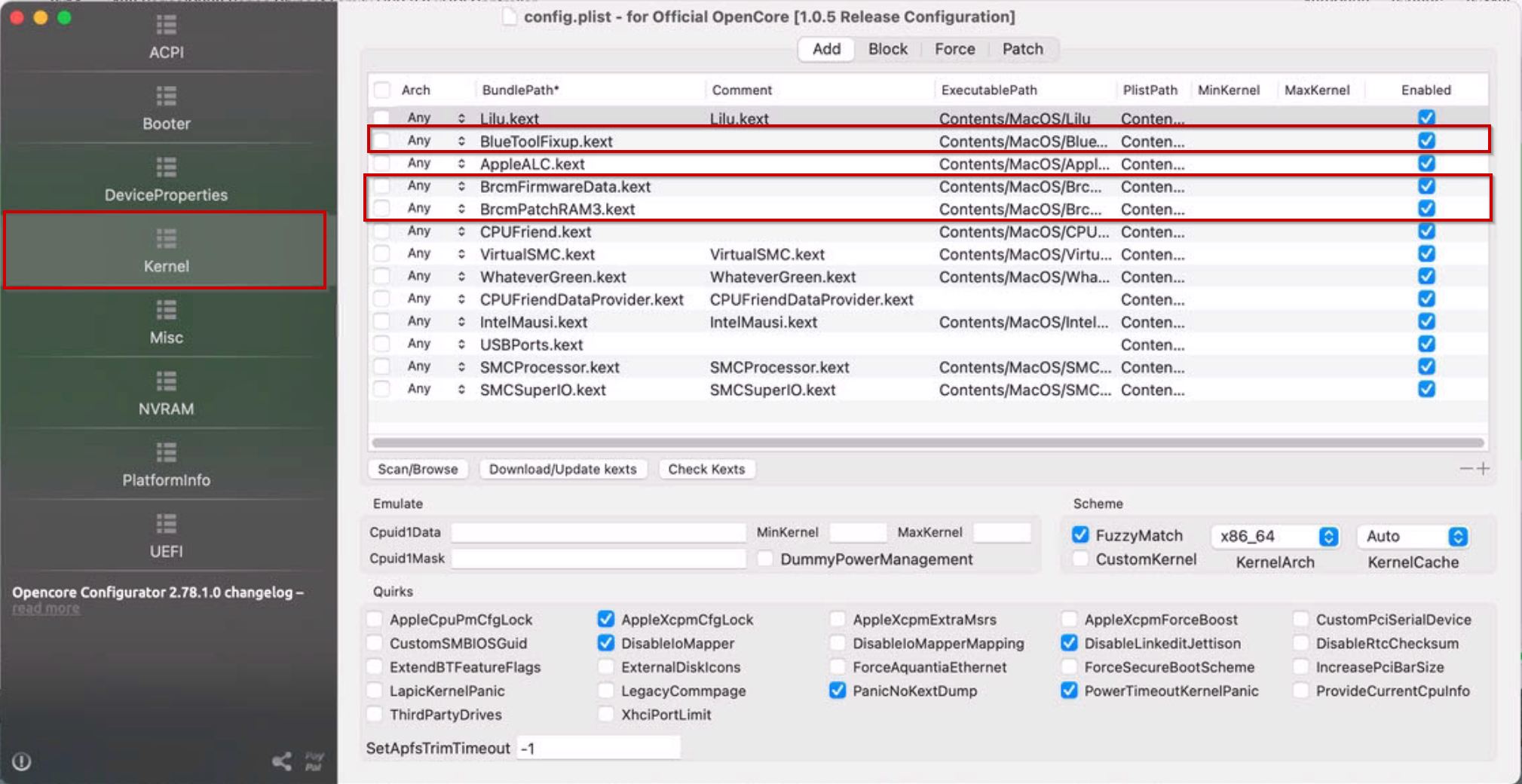
Damit Bluetooth unter Ventura mit meinem ASUS BT USB Stick funktioniert, lädt man sich am einfachsten den BrcmPatchRAM von github.com herunter und folgt hier ganz genau den Anweisungen im Tutorial.
In meinem Fall sind folgende nötige Kexte und Einträge in der config.plist.
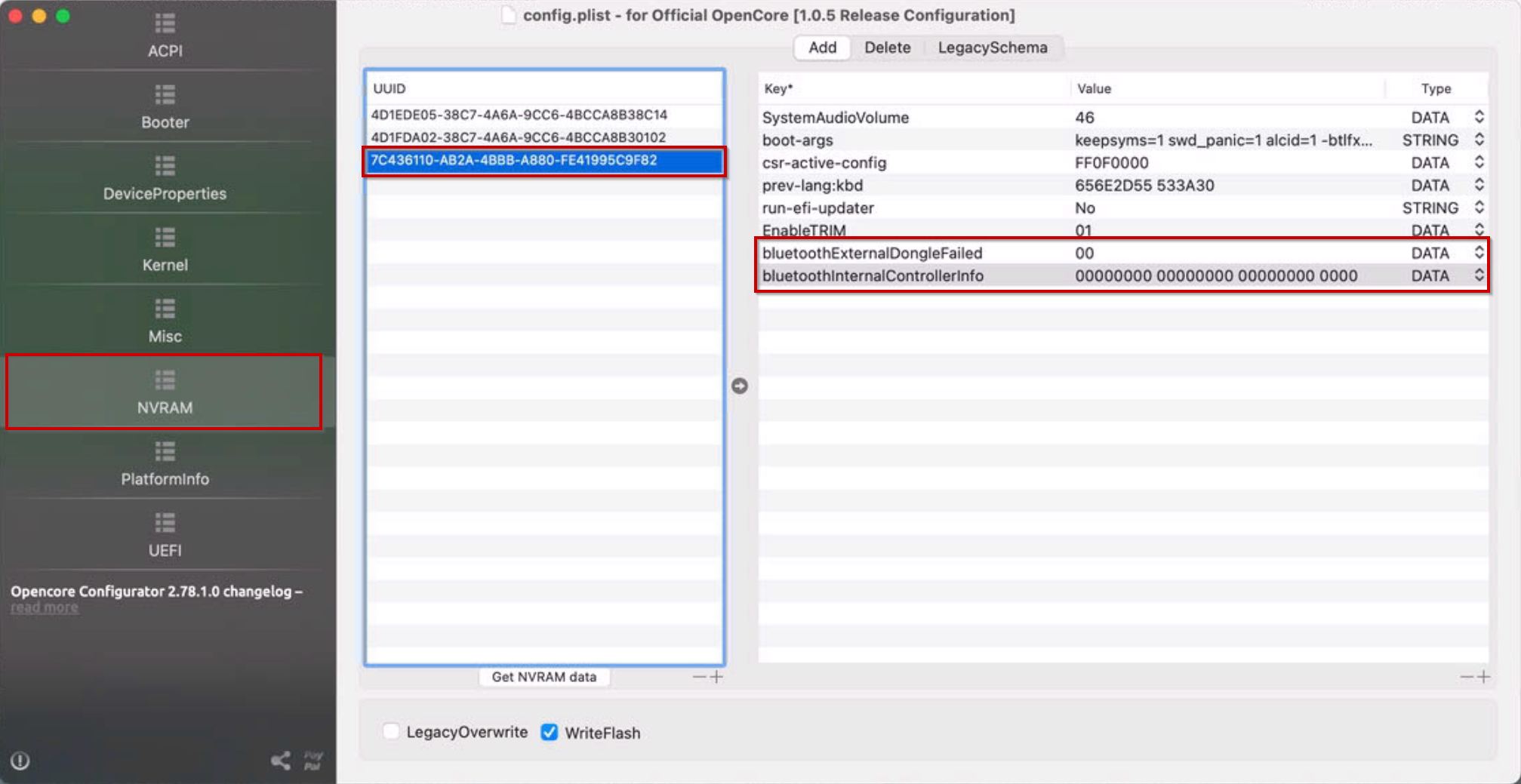
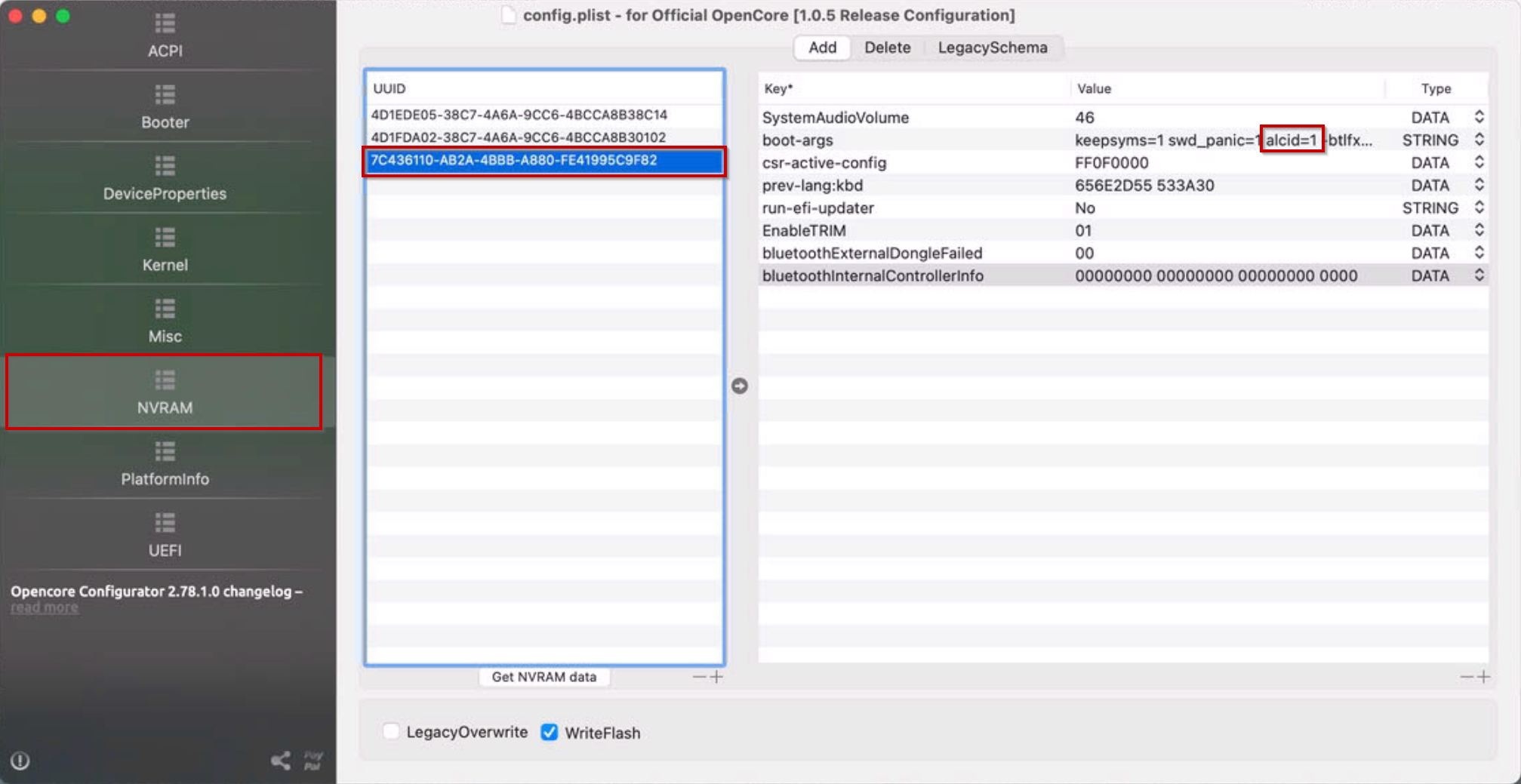
Damit’s auch etwas zu hören gibt, muss der Codec der Soundkarte ermittelt werden und entsprechend passende Einträge sowie wieder eine kext in der Opencore config hinterlegt werden.
Für die WiFi Karte musste ich nichts weiter einrichten, da die ASUS Karte native mit Monterey funktionierte und durch das Root Patching auch mit Ventura geht.
Erst jetzt, wenn nach einem Reboot WiFi, BT, Sound etc. funktionieren und MacOS zügig ohne Fehler oder Warnings boot, kann in boot-args „-v“ entfernt werden und der EFI Ordner vom USB Stick auf die EFI Partition der MacOS Disk kopiert werden. Selbstredend, dass eine Sicherung des EFI Ordners Pflicht ist. Am besten legt man sich auch den USB Stick mit Opencore in’s Computergehäuse oder klebt den hinten mit etwas Tesa fest.
#